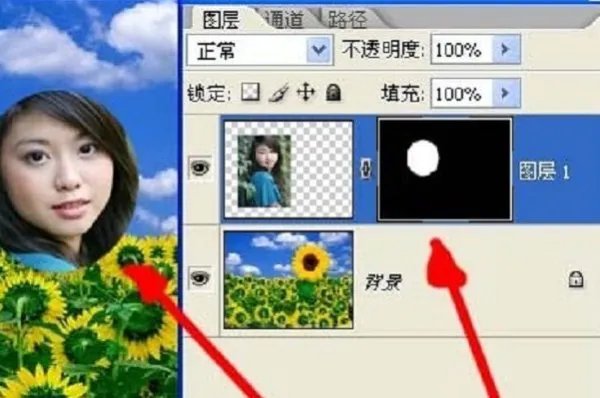

当您在Adobe Photoshop中遇到“无法完成请求,因为图层已被锁定”错误时,这可能是由于操作不当或软件故障引起的。以下是一些解决此问题的方法:
1. 重新启动计算机:有时候重新启动计算机可以解决软件故障。
2. 检查图层锁:确保您没有意外地将图层锁住。可以通过点击菜单栏上的“窗口”>“图层面板”,然后点击图层锁图标来检查。
3. 检查文件版本:确保您正在使用的是正确版本的Adobe Photoshop软件,并且已经安装了所有更新和补丁程序。
4. 清理插件和缓存文件:有时候插件或缓存文件可能会导致软件故障。您可以尝试清理这些文件来解决问题。具体方法参见相关文档或搜索网络上的教程。
5. 尝试其他软件:如果以上方法都无法解决问题,考虑尝试其他类似功能的图像处理软件,以确定是否存在特定于Adobe Photoshop软件的问题。
希望以上方法能够帮助您解决“无法完成请求,因为图层已被锁定”的问题。如果问题仍然存在,请联系Adobe客户支持获取进一步的协助。
在图层显示的那一栏,就是可以新建图层的那里,双击“背景”,确定,就解锁了
图层边上有个锁。双击下解锁
你进行操作时的那个图层是锁定的,你看图层面板这个图层上肯定有个小锁的标志,未解锁的时候不能对此图图层进行更改。双击锁定的图层,然后会有个新建图层的对话框,不要管他,点确定,就解锁了,解锁后再进行操作就没问题了
双击图层面板解锁~