PS如何制作出那些迷蒙的光圈感(光点素材制作)

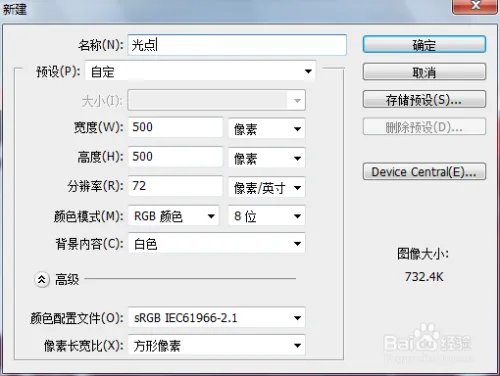
大家先建一个正方形的画布

PS如何制作出那些迷蒙的光圈感(光点素材制作)

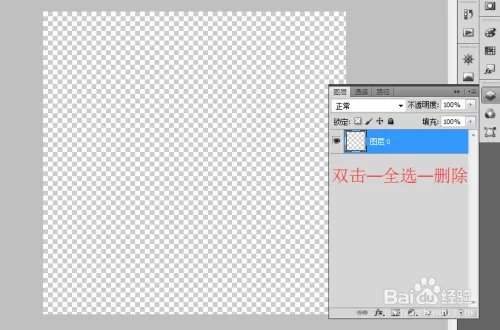
然后将其背景设为透明

PS如何制作出那些迷蒙的光圈感(光点素材制作)

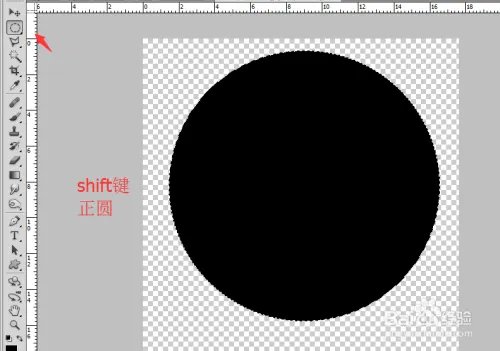
以椭圆选框工具,按住shift画出正圆,尽量画大,然后填充黑色

PS如何制作出那些迷蒙的光圈感(光点素材制作)

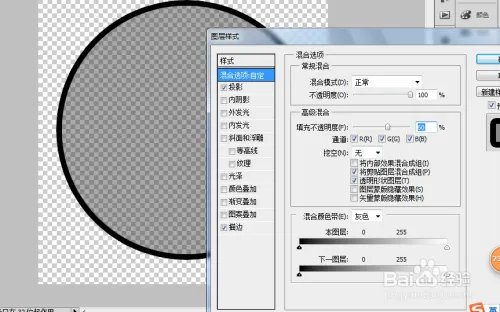
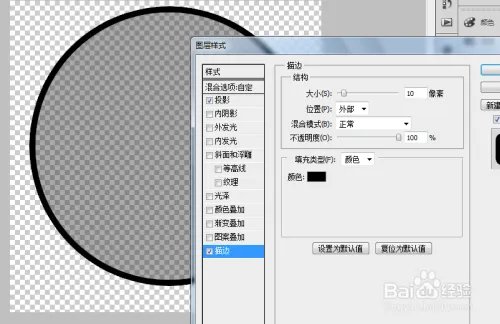
然后在混合选项如下设置

PS如何制作出那些迷蒙的光圈感(光点素材制作)

描边设置

PS如何制作出那些迷蒙的光圈感(光点素材制作)

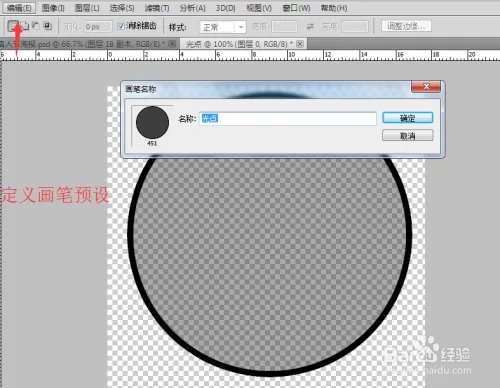
这之后将其定义为画笔即可

PS如何制作出那些迷蒙的光圈感(光点素材制作)

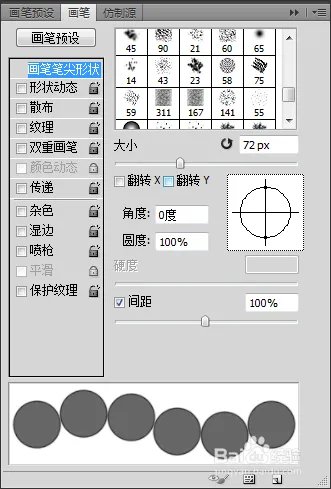
然后我们就在画笔预设中进行设置吧!

PS如何制作出那些迷蒙的光圈感(光点素材制作)

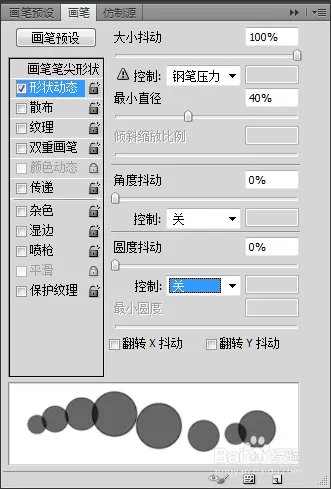
形状动态参数

PS如何制作出那些迷蒙的光圈感(光点素材制作)

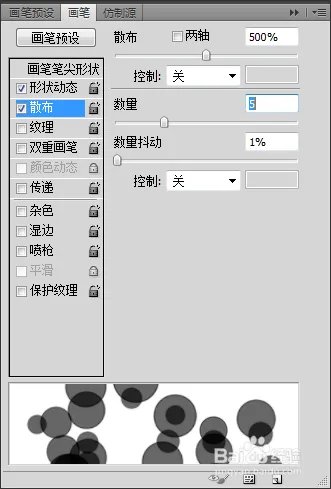
散布参数

PS如何制作出那些迷蒙的光圈感(光点素材制作)

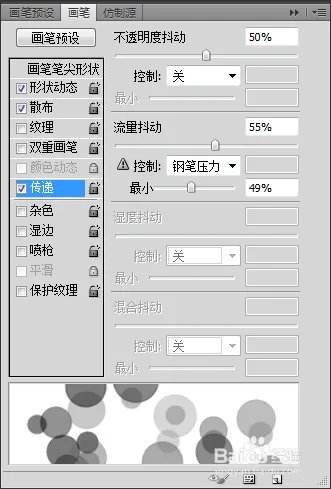
传递参数

PS如何制作出那些迷蒙的光圈感(光点素材制作)

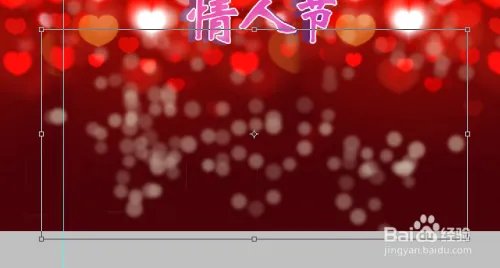
然后在背景上面画就好了,不过这里画出是黑色的原因是前景色为黑色

PS如何制作出那些迷蒙的光圈感(光点素材制作)

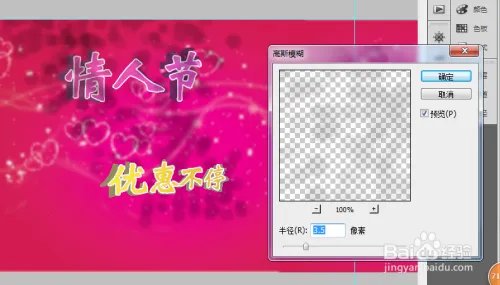
我们这之后对它进行高斯模糊

PS如何制作出那些迷蒙的光圈感(光点素材制作)

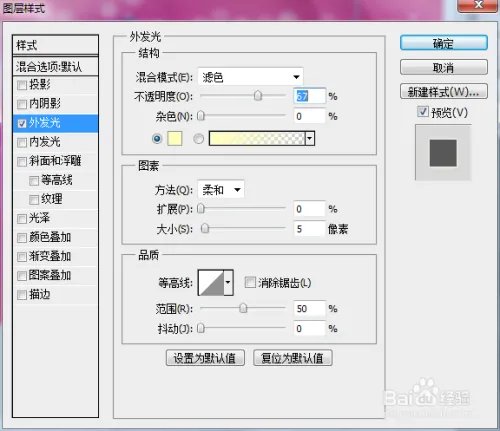
再设置外发光

PS如何制作出那些迷蒙的光圈感(光点素材制作)

最后上张用白色前景色画的。参数什么的大家自己看看也就知道是什么作用了,然后大概的自己调就好了。

PS如何制作出那些迷蒙的光圈感(光点素材制作)