
对于Android手机来说,ROOT就相当于手机的神经中枢,拥有这个权限后,我们就可以访问和修改手机中几乎所有的文件了。但是ROOT权限在手机出厂时都是被禁止的,因为更改这些文件很可能会影响手机的稳定性,因此,如果我们想突破这层限制,就需要进行刷机破解,从而获取ROOT权限。
G11刷机教程 HTC G11 Root权限获取教程 刷机其实并没有我们想像的那么复杂,只要按照教程中描述的方法操作,谁都可以轻松完成。今天我们就以HTC G11手机为例,为大家讲解如何获取ROOT权限。
HTC G11刷Recovery教程
首先你要确定你的机器是SHIP S-OFF,也就是常说的白卡机,如果不是则无法ROOT。下载好Recovery文件后,将压缩包重命名为PG32IMG.zip,保存到SD卡根目录中,然后拨掉数据线。先按住G11手机的音量减键,再同时按住开关键进入hboot模式,手机会自动开始刷recovery。
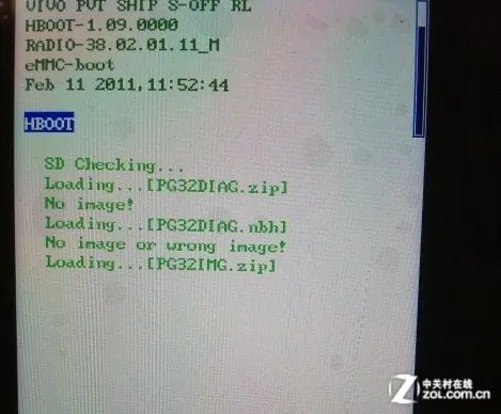
进入HBOOT模式 刷Recovery无需操作,耐心等待一会就完成了。

刷Recovery完成 刷完后根据屏幕提示按音量加键重新开机,Recovery就已经成功刷入G11了。接下来就可以开始ROOT了。

进入Recovery模式准备ROOT
首先下载Root文件放到手机SD卡根目录,同时记得要删除刚才刷Recovery时用到的PG32IMG.zip文件。关掉手机,同样按住音量减键与开关键,进入hboot界面,用音量减键移动光标到Recovery,按开关键确认,进入Recovery模式。

进入Recovery模式 用音量减键选择install zip from sdcard,按下开机键确认。

从SD卡安装 再次用音量减键选择choose zip from sdcard,按下开机键确认。

从SD卡选择安装包G11 Root权限获取教程
用音量减键选择刚刚存入SD卡的ROOT压缩包,按下开机键确认。然后在接下来的界面中选择YES并确认。

选择SD卡中的ROOT安装包

确认安装 几秒钟后,看到“Install from sdcard complete”的提示,就说明ROOT已经完成了。

ROOT完成 ROOT完成后用音量键选择****GO BacK****回到Recovery主界面,然后选择reboot system now,待手机重启后,就可以对你的G11做任何事了。比如刷系统,或删除手机系统自带的应用程序,以及安装一些需要ROOT权限的应用等等。